|
Pour vous aider à suivre ce tuto
Cliquez pour déplacer la flèche
|

Pour réaliser ce
tutoriel vous aurez besoin du matériel ci joint

1. ouvrir l'image fond
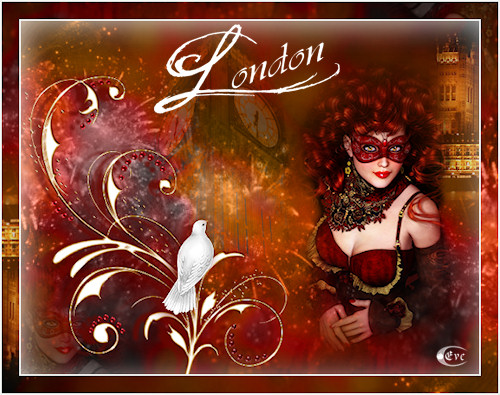
london, dupliquer ce fond (Maj+D), fermer l'original
2. ouvrir l'image fond feux artifice, copier et coller
comme nouveau calque sur votretravail. Régler l'opacité
à 77 et mettre en mode mélange Luminance Héritée
3. ouvrir le tube westminster abbey, copier et coller
comme nouveau calque sur votre travail. Placer dans le
coin supérieur droit comme sur le modèle. Régler
l'opacité à 77 et mettre en mode mélange Eclaircir
Davantage
4. ouvrir le tube big ben, copier et coller comme
nouveau calque sur votre travail. Placer comme sur le
modèle. Régler l'opacité à 77 et mettre en mode mélange
Luminance Héritée. Calques/Agencer/Déplacer vers le bas
au dessus du calque du fond London
5. se positionner sur le calque du haut de la pile.
Ouvrir le tube EveMist_femme masquee. Copier et coller
comme nouveau calque sur votre travail. Placer comme sur
le modèle
6. calques/Dupliquer. Mettre en mode mélange Lumière
Douce
7. calques/Dupliquer. Placer en bas à gauche comme sur
le modèle. Régler l'opacité à 22 et mettre en mode
mélange Normal
8. ouvrir le tube Quill_Forever, copier et coller comme
nouveau calque sur votre travail. Placer comme sur le
modèle. Effets/Ombre portée (1/-12/80/4/ couleur
#680600)
9. ouvrir le tube colombe. Placer comme sur le modèle.
Effets/Ombre portée (1/-6/100/22/ couleur #680600)
10. rendre invisible le dernier et l'avant dernier
calque (colombe et quill forever)
11. édition/copie spéciale/copier avec fusion
12. afficher les calques invisibles
13. image/ajouter bordures symétriques de 2
pixels/couleur #eff1ee
14. image/ajouter bordures symétriques 20 pixels/couleur
contrastante
15. sélectionner cette bordure avec la baguette magique
(ajouter/valeur RVB/tolérance 0/anticrénelage non coché)
16. sélections/transformer la sélection en calque
17. Édition/coller dans la sélection
18. Image/miroir. Image/renverser. Désélectionner tout
19. Sélections/Sélectionner tout.
Sélections/Modifier/Contracter de 22
20. Effets/Effets 3D/Découpe (5/5/72/50 couleur blanche)
21. Désélectionner tout
22. image/ajouter bordures symétriques 2 pixels/couleur
#eff1ee
23. appliquer le pinceau london avec la couleur blanche
(taille 226/densité et opacité à 100)
24. signer. Redimensionner tous les calques à 500 pixels
de large si vous le souhaiter et exporter en fichier
jpeg
Retour index