|

Tag
Daz
Tutoriel crée par mon amie Eve
Il
est strictement interdit de recopier même partiellement
ce tutoriel
Il
est la proprièté exclusive de mon amie et ne
m'appartient pas!
Les forums ayant mon autorisation peuvent bien entendu
l'utiliser aux mêmes conditions que les miens
Merci
 |
Pour vous aider à suivre ce tuto
Cliquez pour déplacer la flèche
|
Pour réaliser ce
tutoriel vous aurez besoin du matériel ci joint

Placer les 2
sélections dans votre dossier PSP
AV Plan :
blanc
AR plan :
411b17
1 motif or
On y va!
-
ouvrir une nouvelle image 600x500 fond transparent
-
Outil pot de peinture et remplir le calque avec l'AR plan
-
Effets>Effets de texture>cuir fin (#dcdcdc , angle 30, 40, 250,
40,4)
-
Sélections>Charger Enregistrer une sélection>Charger à partir du
disque : "octo 2" (remplacer la sélection, luminance d'origine,
inverser la sélection coché)
-
Effets>Effets 3D>Ombre portée (V -16, H -16, 75, 35, noir).
Refaire avec V 1, H 0
-
Charger à nouveau la sélection octo 2 en décochant inverser la
sélection
-
Sélections>Modifier>Sélectionner les bordures de la sélection
(cocher intérieur et anticrénelage, largeur 3)
-
Outil pot de peinture (correspondance aucune, mélange normal,
opacité 100) et remplir d'un motif or de votre choix (j'ai
choisi goldfill angle 0, échelle100)
-
Sélections>Désélectionner tout
-
Ajouter un calque raster et le remplir du dégradé AV/AR plan
(linéaire, 50, Répétition 2, Inversé coché)
-
Réglage>Ajouter/Supprimer du bruit>Ajouter du bruit (gaussien,
monochrome, 35%)
-
Charger la sélection "octo 1" en cochant inverser le sélection
-
appuyer sur la touche "suppr" du clavier
-
Sélections>Inverser
-
Répéter n°s 7 et 8
-
Sélections>Désélectionner tout
-
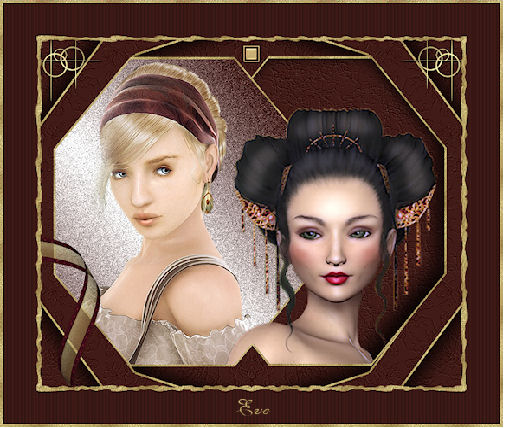
ouvrir le tube "Daz1 », le copier et le coller comme nouveau
calque sur le travail
-
Effets>Effets>Effets d'image>Décalage (-112, -41, perso,
transparent)
-
Charger la sélection "octo 1" en décochant inverser la sélection
-
Sélections>Modifier>Contracter de 3
-
Sélections>Inverser et appuyer sur la touche "suppr" du clavier
-
Sélections>Désélectionner tout
-
ouvrir le tube "Daz2", le copier et le coller comme nouveau
calque sur le travail
-
Effets>Effets d'image>Décalage (+112, -41, perso, transparent)
-
Réglages>Netteté>Netteté
-
Charger la sélection "octo 2" (laisser inverser la sélection
décoché)
-
se positionner sur le calque "raster2" (forme octogonale)
-
Outil baguette magique avec les paramètres suivants

-
cliquer sur la forme octogonale et
Sélections>Charger/enregistrer une sélection> Enregistrer sur un
canal alpha alpha en lui donnant le nom "double octo" par
exemple
-
Sélections>Modifier>Contracter de 3
-
Revenir sur le calque "raster4" (contient le tube "Daz2")
-
Sélections>Inverser et et appuyer sur la touche "suppr" du
clavier
-
Sélections>Désélectionner tout
-
Sélections>Charger/enregistrer une sélection>Charger à partir
d'un canal alpha la sélection "double octo" en cochant inverser
l'image
-
Se placer sur le calque "raster1" (celui du bas de la pile)
-
Effets>Effets de réflexion>Kaléidoscope (2, 0, 0, 0, 10, 0, 0,
reflet)
-
Sélections>Désélectionner tout
-
Se replacer sur le calque "raster4", copier et coller les
décorations comme nouveaux calques et les placer selon le modèle
-
Calques>Fusionner>Tous(aplatir)
-
Image>Ajouter des bordures de 3 en rouge
-
Sélectionner cette bordure avec la baguette magique (ajouter,
Valeur RVB, tolérance 0, anticrénelage et extérieur) et remplir
avec le motif or
-
ne pas désélectionner et ajouter des bordures de 50 de couleur
de l'AR plan
-
Copier et coller comme nouveau calque
-
Sélections>Désélectionner tout
-
Effets>Effets de distorsion>Ondulations (0, 1, 3, 20,
transparent)
-
Calques>Dupliquer le calque et Image>Miroir
-
se placer sur le calque "raster1", le dupliquer et
Image>Renverser
-
rendre invisible le calque "arrière-plan" et
Calques>Fusionner>Calques visibles
-
rendre visible le calque "arrière-plan" et tout en restant sur
le calque "Fusionné", sélectionner la bordure unie de 50 avec la
baguette magique (ajouter, Valeur RVB, tolérance 0,
anticrénelage et extérieur)
-
se placer de nouveau sur le calque "arrière-plan" et
Effets>Effets de texture>Stores (5, 50, #231211, Horizontal et
Lumière Haut/Gauche décochés)
-
Sélections>Désélectionner tout
-
Ajouter une bordure de 4 en rouge
-
sélectionner cette bordure avec la baguette magique (même
paramètres que dernièrement) et remplir avec le motif or
-
Sélections>Désélectionner tout
-
Signer. Redimensionner tous les claques à 500 pixels de hauteur
puis exporter en JPEG
Retour accueil
|