|

Tag
Mauve
Tutoriel crée par mon amie Eve
Il
est strictement interdit de recopier même partiellement
ce tutoriel
Il
est la propriété exclusive de mon amie et ne
m'appartient pas!
Les forums ayant mon autorisation peuvent bien entendu
l'utiliser aux mêmes conditions que les miens
Merci
 |
Pour vous aider à suivre ce tuto
Cliquez pour déplacer la flèche
|
Pour réaliser ce tutoriel vous
aurez besoin du matériel ci joint

Des filtres
Unlimited>Tile et Mirror
Tramage>Quilt
Vous êtes prêts,alors go!
- ouvrir
une nouvelle image, 600x400, transparent
- dans la
palette de couleurs : AV plan #4E3F42 et AR plan #ECCDB9,
préparer un dégradé radial 45, 15, inversé
- outil
pot de peinture et verser le dégradé sur le calque
-
Réglage>Flou>Flou gaussien 10
- activer
"perspectives", édition/copier puis édition/coller comme nouveau
calque sur votre travail
-
Sélections>Charger/enregistrer une sélection>Charger à partir
d'un canal Alpha "select regard" en cochant "remplacer la
sélection" puis appuyer sur la touche "suppr" du clavier.
-
Sélection>Désélectionner tout
- activer
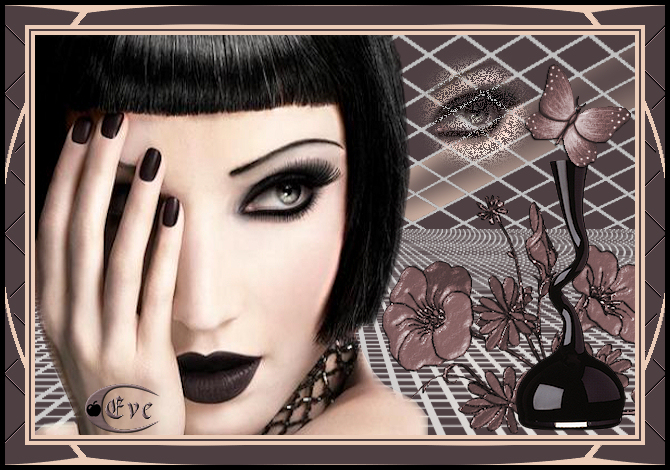
"fleur_mauve", édition/copier puis édition/coller sur votre
travail comme nouveau calque sur votre travail. Placer dans le
coin inférieur droit (outil déplacer) - voir modèle
- activer
"visage_mauve", édition/copier puis édition/coller sur votre
travail comme nouveau calque sur votre travail. Placer à gauche
- activer
"vase", édition/copier puis édition/coller sur votre travail
comme nouveau calque sur votre travail. Le redimensionner à 85%,
tous les calques non coché. Réglages>Netteté>Netteté. Placer à
droite - voir modèle
- activer
"papillon mauve", édition/copier puis édition/coller sur votre
travail comme nouveau calque sur votre travail. Le placer comme
sur le modèle
-
Calques>nouveau calque raster ("raster 7")
- Se
placer sur le calque du visage mauve ("raster 4")
- Préparer
l'outil Cloner avec les configurations suivantes forme arrondie
- taille 109 - rigidité 68 - pas 1 - densité 55 - épaisseur 100
- rotation 0 - mélange normal - le reste non coché
-
positionner le pointeur au centre de la pupille de l'oeil et
faire un clic droit
- revenir
sur le calque "raster 7" et faire un clic gauche pour
positionner le clone comme sur le modèle
-
Image>Ajouter des bordures de 4 pixels couleur de l'AR plan.
Ajouter une bordure de 2 pixels couleur de l'AV plan et ajouter
d'une bordure de 4 pixels de couleur de l'AR plan
- Ajouter
une dernière bordure de 20 pixels couleur de l'AV plan
- Avec
l'outil baguette magique (ajouter - valeur RBB - 20 -
anticrénelage non coché), sélectionner la dernière bordure
-
Sélections>Transformer la sélection en calque
-
Effets>Effets de distorsion>Distorsion de l'objectif (H et V à
0 - Oeil de poisson - Champ de vision 37 - mode bord = couleur
avec celle de l'AR plan
-
Sélection>Désélectionner tout
- Filtre
Unlimited filters>Tiles & Mirror>Distorsion Mirror (horizontal)
à 126
-
Sélectionner une à une les parties blanches latérales avec
l'outil baguette magique (mêmes paramètres qu'avant)
- Y verser
la couleur d'AV plan
-
Effets>filtre "Tramages" > Quilt 61 - 119 - 0
-
Sélection>Désélectionner tout
- Ajouter
une bordure de 5 pixels couleur #000000 (noire)
- Signer
et exporter en format jpeg
Retour index
|