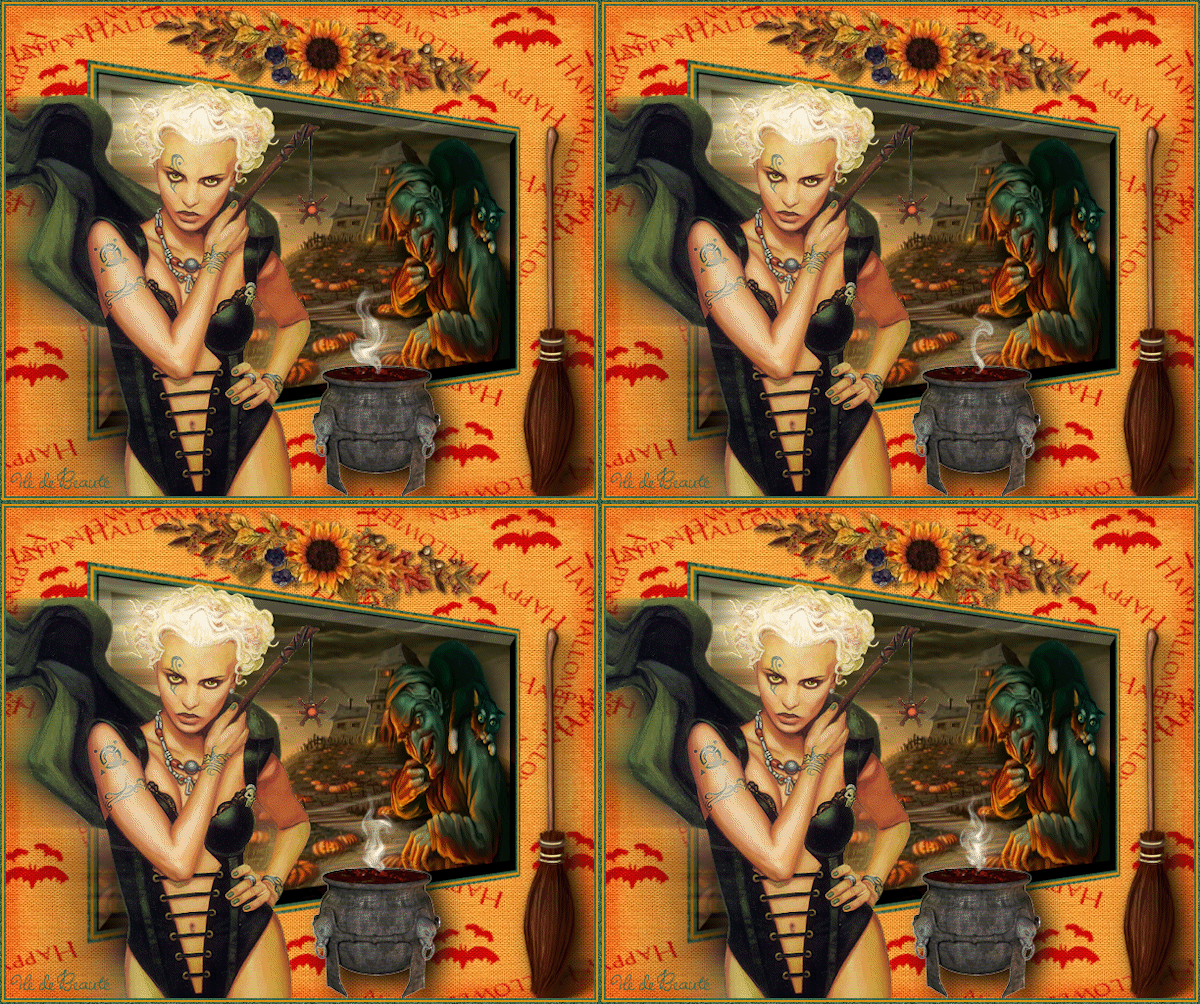
|
Pour vous aider à suivre ce tuto
Cliquez pour déplacer la flèche
|

Tube trouvé sur le
net.
Pour réaliser ce tutoriel, vous aurez besoin du matériel
ci joint

Des filtres
Unlimited>Button et frame/paper texture- Andromeda>perspective
- Eyes candy5 Impact>perspective shadow
Impact
Placer dans votre palette de couleur en avant plan la
couleur #de9211 et en arrière plan la couleur #3e684c
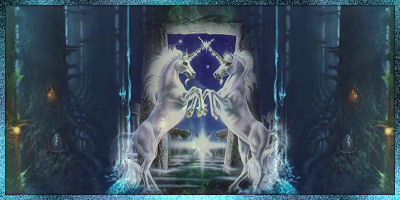
1 - Ouvrir une nouvelle image 400 x 200 pixels. La
remplir de la couleur #de9211(avant plan)
sélection ~ sélectionner tout
2 - Ouvrir votre image paysage dans votre psp
calque ~nouveau calque raster
Edition ~ copier, édition ~ coller dans la sélection,
descendre l'opacité de ce calque à 92
Sélection ~désélectionner tout
Réglage netteté ~ netteté.
3 - Ouvrir votre tube Sorcier dans votre psp
Redimensionner à 200 pixel de hauteur (tous les calques
non coché)
Edition ~ Copier, édition ~ coller comme nouveau calque
.
Le placer en bas à droite comme sur l'exemple.
Réglage netteté ~ netteté
Effet Modules externes ~ Eyes candy 5 Impact ~
perspective shadow. Dans setting, cliquer
sur Drop shadow blurry et faire Ok.
Calque ~ fusionner tous (aplatir)
4 - Effet modules externes ~ filtre Unlimited ~ button
et frame ~ rectangular button
configuré de la sorte : 23/48/126 Outline coché.
Image ~ ajouter des bordures de 2 couleur #3e684c
(arrière plan)
Image ~ ajouter des bordures de 2 couleur #de9211 (avant
plan)
Image ~ ajouter des bordures de 2 couleur #3e684c
(arrière plan)
Outil baguette magique, sélectionner les 2 bordures
vertes
Réglage ~ ajouter du bruit ~ Gaussien, monochrome coché,
bruit 26%
Sélection ~ désélectionner tout
Laisser votre image de côté, nous la reprendrons après.
5 - Ouvrir une nouvelle image de 600x500 pixels de
largeur transparent
Sélection ~ sélectionner tout
Ouvrir votre fond dans votre psp.
Edition ~ copier, édition ~ coller dans la sélection
Sélection ~ désélectionner tout
Effet modules externes ~ Unlimited ~ paper texture ~
canvas fine par défaut.
6 - Reprendre votre travail mis de côté
Edition ~ copier, édition ~ coller comme nouveau calque
sur votre travail.
Effet modules externes ~ filtre Andromeda /perspective.
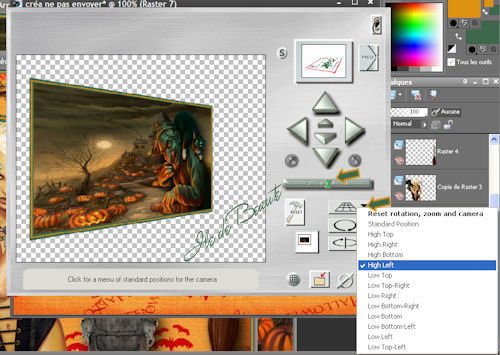
Placez le bien comme sur l'exemple.
7 - Edition ~ copier, édition ~ coller comme nouveau
calque votre tube femme.
Placez le à gauche comme sur l'exemple
Calque ~ dupliquer.
Se placer sur le calque du dessous et faire Effet de
distorsion ~ vent Vers la gauche, intensité 100
Se replacer en haut de la pile
8 - Edition ~ Copier, édition ~ coller comme nouveau
calque le tube balai
Effet modules externes ~ Eyes candy 5 Impact ~
perspective shadow.
Dans setting cliquer sur Drop shadow blurry et faire Ok.
Refaire l'effet mais cliquer sur Reflect behind et faire
ok.
9 - Edition ~ copier, édition ~ coller comme nouveau
calque votre tube fleur.
Image ~ redimensionner à 90% tous les calques non coché.
Image ~ rotation libre Droite/12 ne rien cocher en
dessous.
Placer comme sur l'exemple.
Réglage netteté ~ netteté.
Effet 3D ombre ~ portée 2/2/60/15 noir
10 - Edition ~ copier, édition ~ coller comme nouveau
calque le tube chaudron
Image ~ redimensionner à 44% tous les calques non coché,
bien le placer
Effet modules externes ~ Eyes candy 5 Impact ~
perspective shadow.
Dans setting cliquer sur Drow shadow blury et ok.
11 - Vérifier que tout est bien en place et faire calque
~ fusionner tous (aplatir).
Calque ~ nouveau calque raster, signer
12 - Image ~ ajouter des bordures de 2 couleur #3e684c
(arrière plan)
Image ~ ajouter des bordures de 2 couleur #de9211 (avant
plan)
Image ~ ajouter des bordures de 2 couleur #3e684c
(arrière plan)
Outil baguette magique, sélectionner les 2 bordures
vertes
Réglage ~ ajouter du bruit ~ Gaussien, monochrome coché,
bruit 26%
Sélection ~ désélectionner tout
Image ~ redimensionner à 600 pixels de largeur tous les
calques cochés.
Passons à l'animation :
Edition ~ copier
Ouvrir votre animation shop
Edition ~ coller comme nouvelle animation
Edition ~ dupliquer refaire jusqu'a obtenir 4 calques
se placer sur le premier et faire édition>sélectionner
tout
Allez chercher le gif fumée
Edition ~ sélectionner tout
Animation ~ redimensionner l'animation choisir
pourcentage de l'original et mettre 70%
Edition ~sélectionner tout
Edition ~ copier
Retournez sur votre travail et édition coller~ dans
l'image sélectionnée
Bien le positionner
Animation ~ propriété de l'image
Mettre à 17
Affichage ~ animation et si vous êtes content(e) alors
cool ^^
Enregistrer votre travail