|
Pour vous aider à suivre ce tuto
Cliquez pour déplacer la flèche
|

Tubes trouvés sur le
net
Pour réaliser ce
tutoriel vous aurez besoin du matériel ci joint

1- Ouvrir le fond dans
votre psp.
Dupliquer le et fermer l'original,nous allons travailler
dessus.
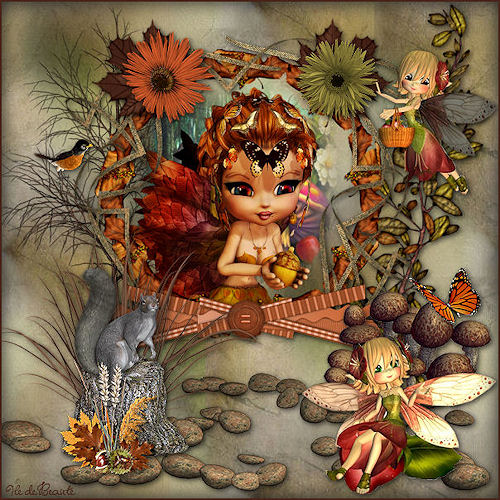
2- Edition>copier, édition>coller comme nouveau calque le tube arbre sur
votre fond.
Image>redimensionner à 60% tout les calques non coché
Placez le à gauche comme sur exemple
Réglage netteté>netteté
Effet 3D>ombre portée>2/2/70/10, noir.
3- Edition>copier, édition>coller comme nouveau calque le tube branche
feuille
Image>redimensionner à 70% tout les calques non coché
placez le à droite comme sur exemple
Réglage netteté>netteté
Effet 3D>ombre portée >2/2/70/10, noir.
4- Edition>copier, édition>coller comme nouveau calque le tube frame
feuille
Image>redimensionner à 70% tout les calques non coché
placez le comme sur exemple
Réglage netteté>netteté
Effet 3D>ombre portée >2/2/70/10, noir.
Outil baguette magique>>sélectionner l'intérieur de la
frame
Sélection>modifier agrandir de 9 pixels.
Edition>copier le tube paysage
Calque nouveau calque raster
Edition>coller dans la sélection
Calque agencer>déplacer vers le bas.
Sélection>désélectionner tout
5- Se replacer en haut de la pile.
Edition>copier, édition>coller comme nouveau calque le
tube déco 1
Image>redimensionner à 70% tout les calques non coché
placez le sur le tube frame feuille
Réglage netteté>netteté
Effet 3D>ombre portée >2/2/70/10, noir.
6- Dans la palette des calques, se placer sur le tube
paysage
Edition>copier, édition>coller comme nouveau calque le
tube cookie
Image>redimensionner à 40% tout les calques non coché
Placez le comme sur exemple.
Avec l'outil gomme, effacer les jambes qui dépassent en
bas de la frame.
Réglage netteté>netteté
Effet 3D>ombre portée >>2/2/70/10, noir.
7- Dans la palette des calques, se placer en haut de la
pile.
Edition>copier, édition>coller comme nouveau calque le
tube déco 2
Image>redimensionner à 60% tout les calques non coché
Placez le comme sur exemple,
Calque>dupliquer, image>miroir.
Bien placer les boutons l'un sur l'autre.
Calque fusionner>fusionner le calque du dessous.
Réglage netteté>netteté
Effet 3D>ombre portée >2/2/70/10, noir.
8- Dans la palette des calques, se placer sur le calque
déco 1
Outil gomme>gommer ce qui dépasse au dessus du bouton.
9- Dans la palette des calques, se replacer tout en haut
de la pile.
Edition>copier, édition>coller comme nouveau calque le
tube feuille
Image>redimensionner à 30% tout les calques non coché
Image>rotation libre 30 à gauche
Placez le en haut à gauche comme sur exemple.
Réglage netteté>netteté
Effet 3D>ombre portée >2/2/70/10, noir.
Calque>dupliquer, image>miroir
Placez le comme sur exemple.
10- Edition>copier, édition>coller comme nouveau calque
le tube fleur orange
Image>redimensionner à 30% tout les calques non coché
Placez le sur la feuille de gauche
Réglage netteté>netteté
Effet 3D>ombre portée >2/2/70/10, noir.
11- Edition>copier, édition>coller comme nouveau calque
tube fleur verte
Image>redimensionner à 25% tout les calques non coché
Placez le sur la feuille de droite
Réglage netteté>netteté
Effet 3D>ombre portée >2/2/70/10, noir.
12- Edition>copier, édition>coller comme nouveau calque
le tube oiseau
Image>redimensionner à 20% tout les calques non coché
Placez le sur l'arbre à gauche comme sur exemple
Réglage netteté>netteté
Effet 3D>ombre portée >2/2/70/10, noir.
13- Edition>copier, édition>coller comme nouveau calque
le tube fée 1
Image>redimensionner à 70% tout les calques non coché
Placez le en haut à droite comme sur exemple
Réglage netteté>netteté
Effet 3D>ombre portée >2/2/70/10, noir.
14- Edition>copier, édition>coller comme nouveau calque
le tube champignon
Image>redimensionner à 50% tout les calques non coché
Placez le en bas à droite comme sur exemple
Réglage netteté>netteté
Effet 3D>ombre portée >2/2/70/10, noir.
15- Edition>copier, édition>coller comme nouveau calque
le tube papillon
Image>redimensionner à 30% tout les calques non coché
Placez le sur les champignons comme sur exemple
Réglage netteté>netteté
Effet 3D>ombre portée >2/2/70/10, noir.
16- Edition>copier, édition>coller comme nouveau calque
le tube pierres
Image>redimensionner à 70% tout les calques non coché
Placez le en bas comme sur exemple
Réglage netteté>netteté
Effet 3D>ombre portée >2/2/70/10, noir.
17- Edition>copier, édition>coller comme nouveau calque
le tube herbe
Image>redimensionner à 60% tout les calques non coché
Placez le en bas à gauche comme sur exemple
Réglage netteté>netteté
Effet 3D>ombre portée >2/2/70/10, noir.
18- Edition>copier, édition>coller comme nouveau calque
le tube tronc arbre
Image>redimensionner à 35% tout les calques non coché
Placez le en bas à gauche comme sur exemple
Réglage netteté>netteté
Effet 3D>ombre portée >2/2/70/10, noir.
19- Edition>copier, édition>coller comme nouveau calque
le tube écureuil
Image>redimensionner à 35% tout les calques non coché
Placez le en bas à gauche sur le tronc comme sur exemple
Réglage netteté>netteté
Effet 3D>ombre portée >2/2/70/10, noir.
20- Edition>copier, édition>coller comme nouveau calque
le tube fée 2
Image>redimensionner à 70% tout les calques non coché
Placez le en bas à droite comme sur exemple
Réglage netteté>netteté
Effet 3D>ombre portée >2/2/70/10, noir.
21- Edition>copier, édition>coller comme nouveau calque
le tube déco 3
Image>redimensionner à 40% tout les calques non coché
Placez le en bas à gauche contre le tronc comme sur
exemple
Réglage netteté>netteté
Effet 3D>ombre portée >2/2/70/10, noir.
22- Calque nouveau calque raster
Signer votre création
Vérifier que tout est bien en place
Calques fusionner>tous aplatir.
23- Image>ajouter une bordure de 2 pixels couleur
#4a271a.
Sélection>sélectionner tout, sélection modifier>contracter de 2 pixels
Effet 3D>découpe> 0/0/100/35.noir.
Sélection>désélectionner tout.
Enregistrer en JPEG.