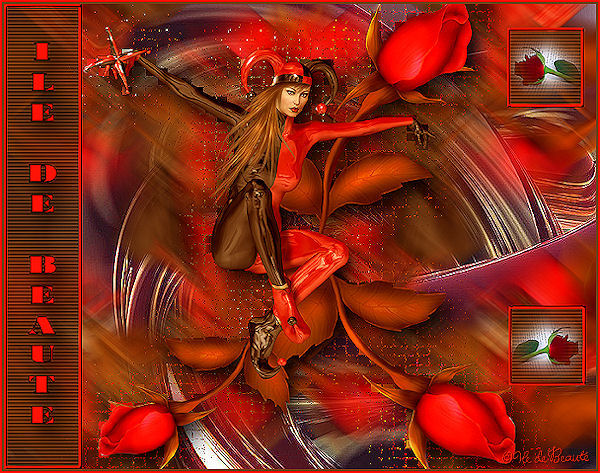
|
Pour vous aider à suivre ce tuto
Cliquez pour déplacer la flèche
|

Tube trouvé sur le
net.
Pour réaliser ce tutoriel, vous aurez besoin du matériel
ci joint

Des filtres: Eyes candy5 Impact/perspective
Dans votre palette des
styles et textures, mettre en avant plan la couleur
#ff1306 et en arrière plan #793f17
Fichier>nouveau 600x473 pixels transparent
Ouvrir votre tube femme dans votre Psp.
Edition>copier, édition>coller comme nouveau calque.
Image>redimensionner à 90% (redimensionner tous les
calques non coché)
Placer à gauche
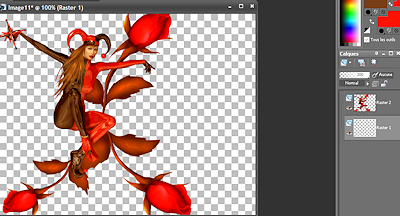
Calque>dupliquer, image>miroir
Calque>fusionner avec le calque du dessous
Effet d'image> mosaïque sans jointure par défaut
Réglage>flou directionnel Angle 50, Intensité 85
Calque>dupliquer, image>miroir
Calque>fusionner avec le calque du dessous
Se placer sur le calque raster 1(en bas de la pile)
Sélection>sélectionner tout
Edition>copier, édition>coller votre tube fond dans la
sélection
Sélection>désélectionner tout
Effet de bord> accentuer
Se placer en haut de la pile
Copier>coller à nouveau comme nouveau calque le tube
femme
Redimensionner à 85%. Ne pas le bouger, il est à la
bonne place
Calque>dupliquer
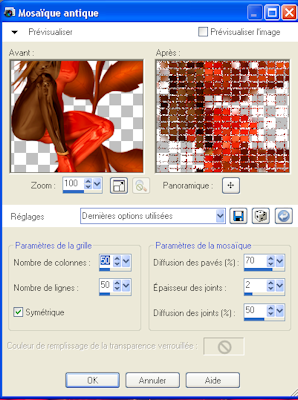
Sur celui du dessous faire Effet de texture>mosaïque
antique
Réglage netteté>netteté
Sur le calque du dessus, faire Effet modules externes>Eyes
candy5 Impact/perspective shadow
Dans setting, cliquer sur Drow shadow, blurry. Ok
Calque>fusionner tout
Outil>sélection rectangle.
Tracer un rectangle sur la gauche comme sur l'exemple
Caque>nouveau calque raster
Sélection modifier>sélectionner les bordures de la
sélection
Intérieur, anticrénelage coché, largeur 3
Outil pot de peinture, remplir de la couleur #ff1306
(avant plan)
Effet 3D> biseautage intérieur par défaut
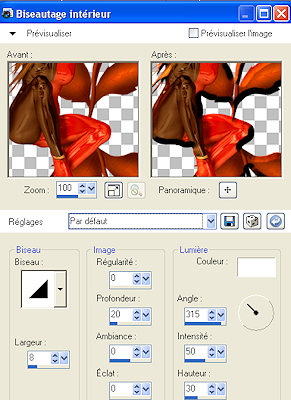
Sélection>désélectionner
Outil>baguette magique
Sélectionner l'intérieur du rectangle
Calque>nouveau calque raster
Outil pot de peinture, remplir ce calque de la couleur
#793f17 (arrière plan)
Sélection>Désélectionner
Effet de texture> store
Largeur 4, Opacité 59,Horizontal coché, couleur noir
Baisser l'opacité à 71%
Réglage netteté> netteté
Calque>fusionner tout
Calque>nouveau calque raster
Outil texte, choisir une police de votre choix (j'ai
choisi la police Bodoni MT Black)
Avant plan noir, arrière plan #ff1306 (avant plan)
Epaisseur du trait 1, Vectoriel, Direction>vertical et
vers la gauche.
Taille à votre convenance
Ecrire votre texte
Effet modules externes>Eye candy 5 Impact
Dans setting, cliquer sur perspective shadow et choisir
Drow shadow, blurry. Ok
Calque>nouveau calque raster
Outil sélection
Tracer un carré en haut à droite comme sur l'exemple
Sélection modifier>sélectionner les bordures de la
sélection
Intérieur, anticrénelage coché, largeur 3
Outil pot de peinture, Remplir de la couleur #ff1306
Effet 3D> biseautage intérieur par défaut (idem que plus
haut)
Sélection>désélectionner
Outil, baguette magique, Sélectionner l'intérieur du
carré
Calque>nouveau calque raster
Outil pot de peinture, Appliquer la couleur 793f17
Effet de texture>store
Largeur 4, Opacité 59,Horizontal coché, couleur noir
Baisser l'opacité à 71%
Réglage netteté> netteté
Calque>fusionner avec le calque du dessous
Sélection>désélectionner
Calque>dupliquer, image>renversée.
Placez vos carrés comme sur l'exemple
Outil>sélection, Sélectionner l'intérieur du carré d'en
haut
Ouvrir votre tube rose dans votre Psp
Edition>copier
Calque>nouveau calque raster
Edition>Copier, édition>coller dans la sélection
Effet de bord>accentuer
Sélection>désélectionner
Calque>dupliquer, image>miroir
Placer la rose dans le carré d'en bas comme sur
l'exemple
Calque>fusionner tout
Image>ajouter des bordures de 2 pixels #793f17
Image>ajouter des bordures de 2 pixels #ff1306
Calque>nouveau calque raster
Signer
Calque>fusionner tous (aplatir)
Image>redimensionner à 600 pixels de largeur
Réglage netteté>netteté